💰 Pécule
Gérez vos comptes et votre budget personnels, simplement, sur votre PC.
Voir le code source sur GitHub →
Gérez vos comptes et votre budget personnels, simplement, sur votre PC.
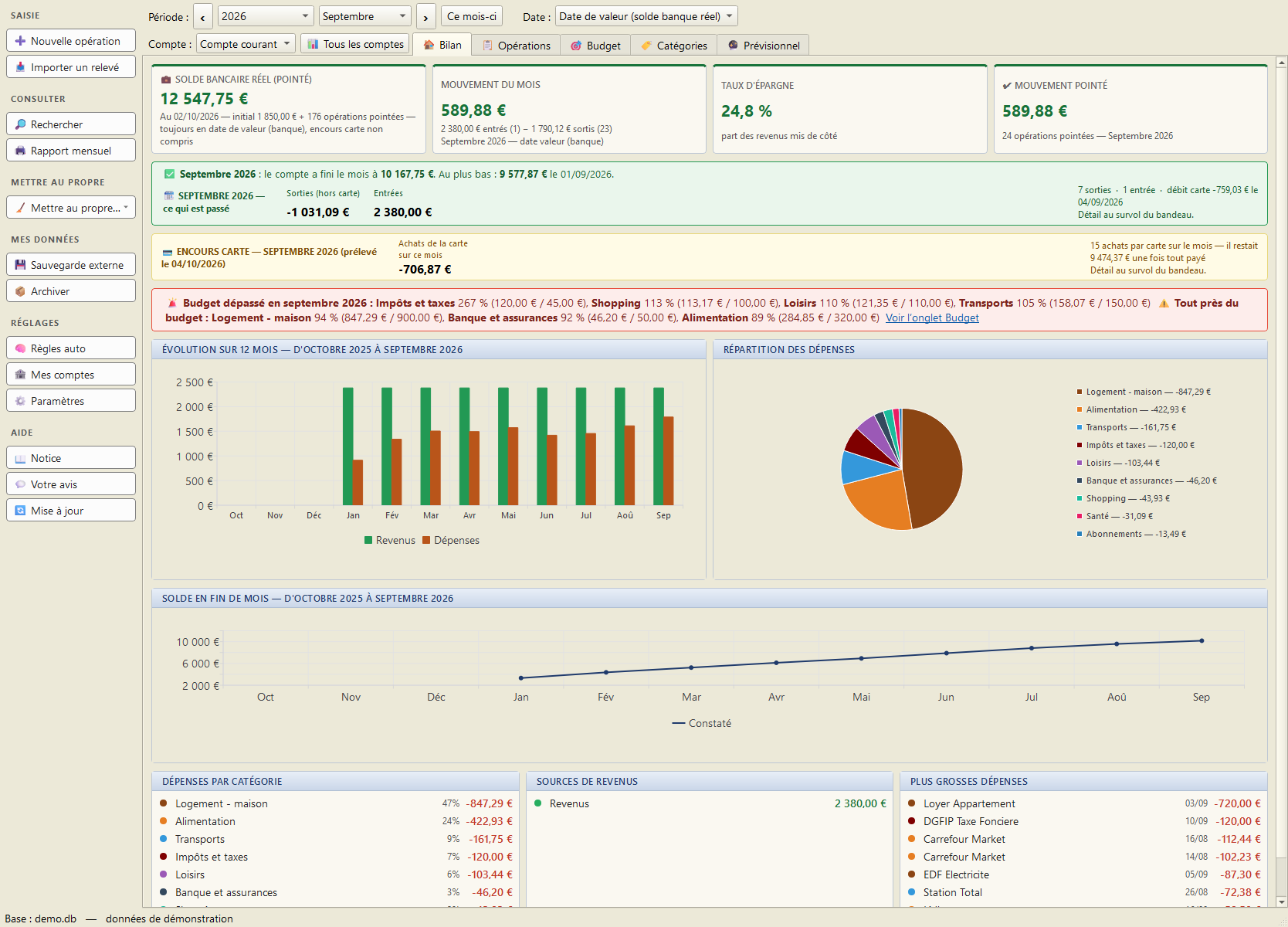
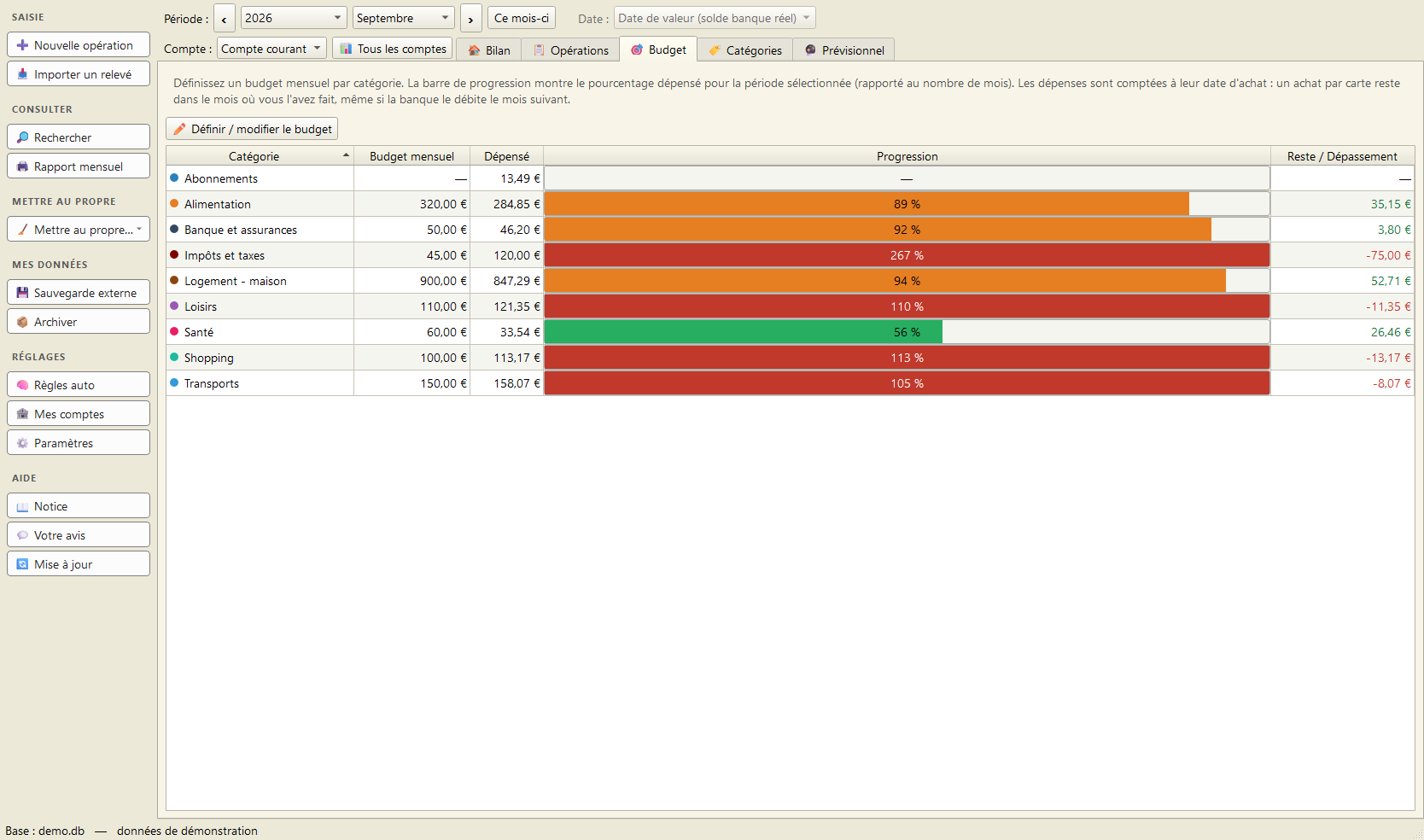
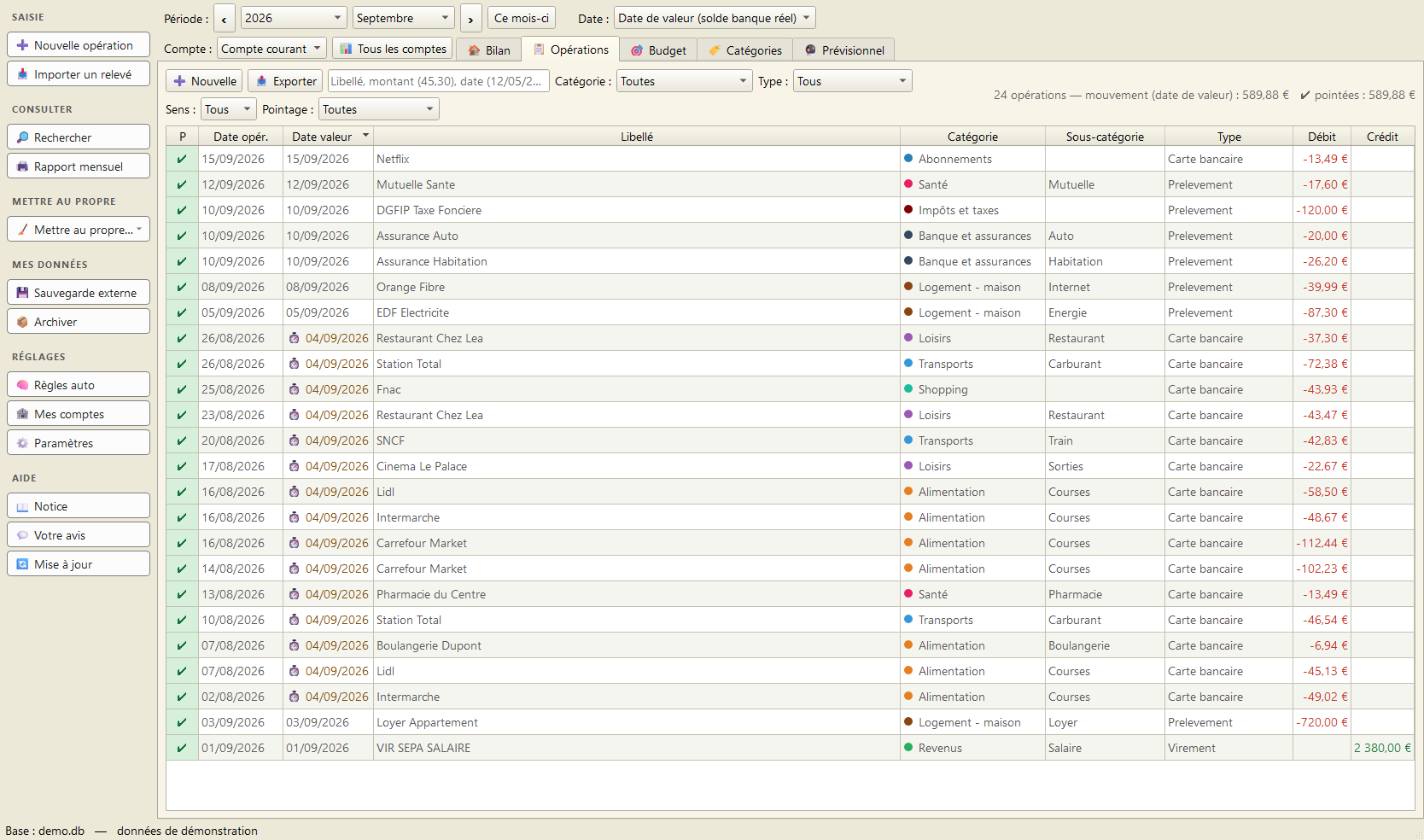
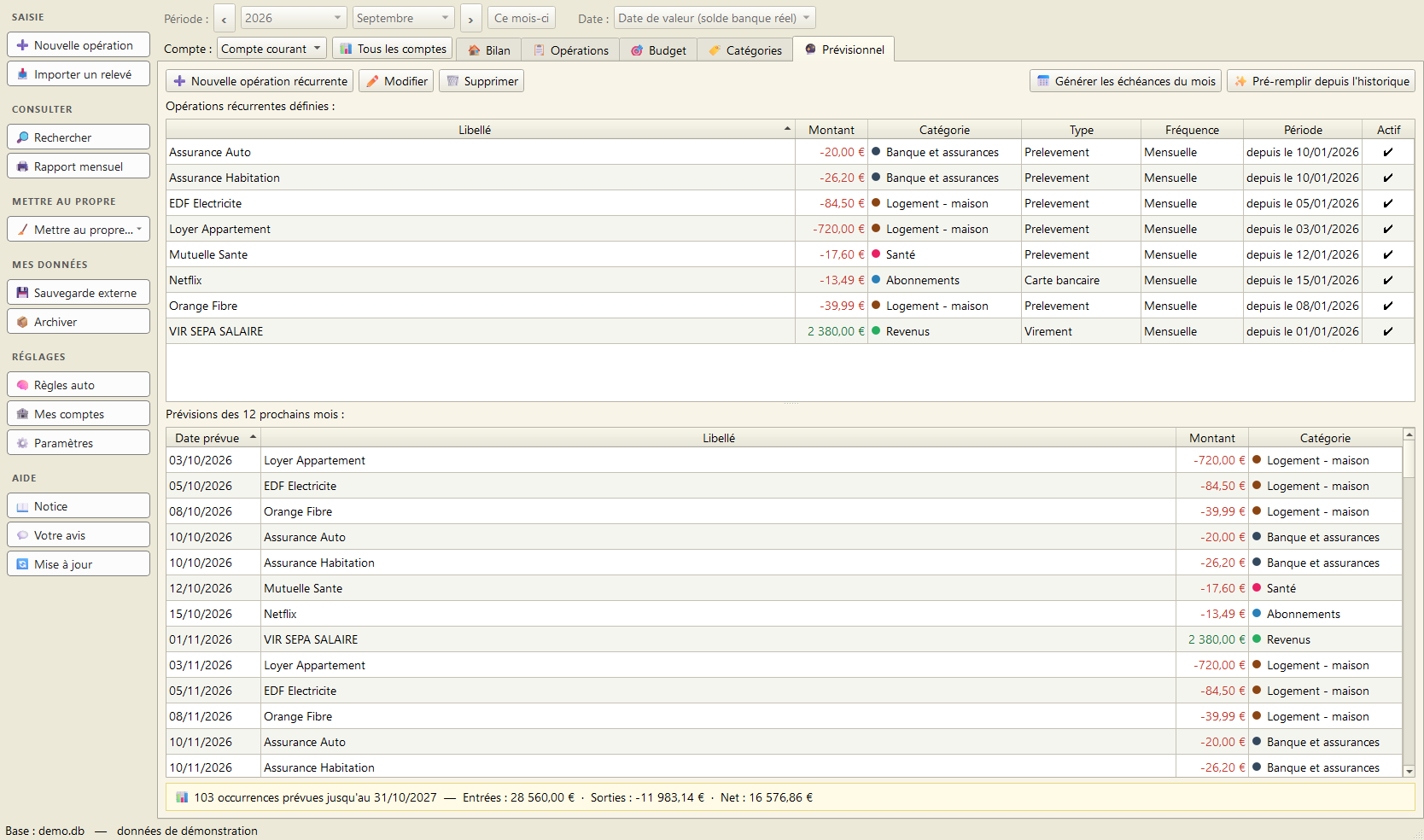
Captures avec des données d'exemple.
Une application de bureau pour suivre vos dépenses et revenus, vous fixer des budgets et garder l'œil sur votre solde réel — sans abonnement, sans compte en ligne, et sans qu'aucune donnée ne quitte votre ordinateur.
Saisie manuelle ou import de vos relevés bancaires — CSV, OFX ou QIF. Les colonnes sont reconnues par leur nom, quelle que soit la banque.
Des règles classent vos opérations toutes seules au fil des imports.
Un budget par catégorie, avec barres de progression vertes / oranges / rouges.
Déclarez vos opérations récurrentes (loyer, salaire, abonnements) et anticipez les mois à venir.
Créez d'un clic tout ce qui doit être débité ou encaissé dans le mois. L'import les complète ensuite avec la vraie ligne du relevé, sans doublon.
Une synthèse imprimable ou exportable en PDF, mois par mois.
Pointez vos opérations pour retrouver à l'euro près le solde de votre relevé.
L'encours de la carte est suivi à part : il n'entre dans votre solde bancaire qu'au jour du prélèvement, comme à la banque. Une phrase dit ce que le mois vous laisse une fois tout payé, achats carte compris — ou ce qu'il manque.
Compte courant, livret, compte joint : chacun garde ses opérations, ses budgets et son solde de départ. Vos règles et vos catégories, elles, servent partout. Un récapitulatif les rassemble d'un coup d'œil.
Mettez de côté les années anciennes pour alléger les listes. Rien n'est supprimé, le solde ne bouge pas d'un centime, et une case les fait réapparaître.
Pecule-Setup.exe.Vous préférez ne rien installer ? Prenez plutôt le fichier
.zip
(rubrique « Assets » de la page) : décompressez-le où vous voulez (gardez tout le dossier ensemble), puis
double-cliquez sur Pecule.exe. Vos données vont au même endroit qu'avec l'installeur,
dans votre dossier personnel. Pour un usage portable (sur une clé USB), fermez Pécule et
copiez votre comptes.db à côté de Pecule.exe : c'est alors celui-là qui sert.
Vous connaissez Winget, le gestionnaire d'applications intégré à Windows 10 et 11 ?
Une seule commande suffit, dans le Terminal :
winget install --id andre12230-png.Pecule. Pour mettre à jour ensuite :
winget upgrade --id andre12230-png.Pecule. Vos données restent rangées au même
endroit. La version proposée par Winget peut avoir quelques jours de retard sur la dernière.
Aucune installation de Python n'est nécessaire. Au premier lancement, importez votre relevé bancaire : Pécule vous demande ensuite le solde de votre compte et règle seul sa date de départ.
Un souci à l'installation ? Dites-le en deux minutes : c'est ainsi que Pécule s'améliore.
Configuration requise : Windows 10 ou 11 (64 bits).
Pour mettre à jour avec l'installeur, fermez Pécule et lancez simplement le nouvel installeur : il remplace le programme sans toucher à vos données, rangées à part.
Pour mettre à jour avec le .zip, décompressez la nouvelle version où vous
voulez (par-dessus l'ancienne, c'est le plus simple) : vos données, rangées à part, sont
retrouvées toutes seules. L'installeur et le .zip partagent le même dossier de
données : on passe de l'un à l'autre sans rien faire. En usage portable, décompressez
la nouvelle version par-dessus l'ancienne, au même endroit : l'archive ne contient ni vos
données ni vos sauvegardes, elle ne peut donc rien écraser. Lancée depuis un autre dossier
(Téléchargements, par exemple), elle s'ouvrirait sur des comptes vides — rien ne serait perdu,
et l'application vous proposerait de reprendre votre comptes.db.
⚠️ Au premier lancement, Windows affiche un avertissement. C'est normal, et voici comment le passer :
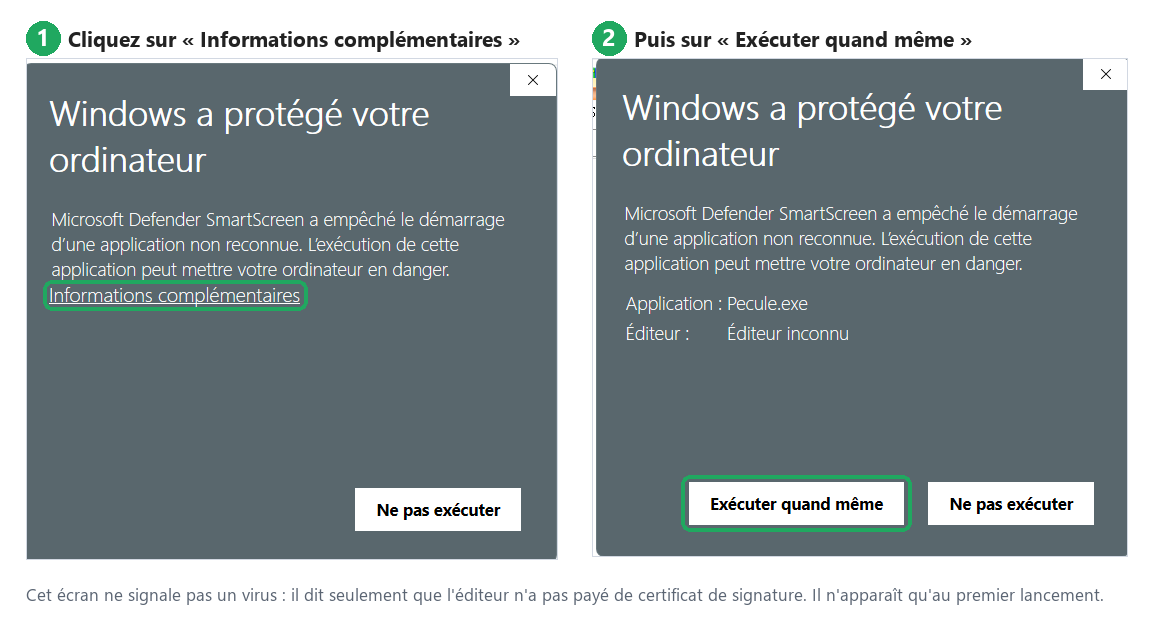
Ce message ne veut pas dire que le logiciel est dangereux. Il apparaît parce que Windows ne connaît pas encore ce fichier : il ne fait confiance qu'aux programmes déjà téléchargés par beaucoup de monde, et chaque nouvelle version repart de zéro. L'application n'est pas non plus signée numériquement ; une signature afficherait le nom de l'auteur, mais l'avertissement resterait. Windows prévient donc qu'il ne connaît pas le fichier — pas que le fichier pose problème. Le code source est entièrement consultable sur GitHub, et vous pouvez reconstruire l'exécutable vous-même.
Pécule lit les relevés exportés depuis l'espace client de votre banque dans
trois formats : le CSV, l'OFX (parfois nommé « Microsoft
Money », avec sa variante .qfx) et le QIF, qui sert aussi à
reprendre l'historique d'un ancien logiciel de comptes. Même bouton, même
glisser-déposer.
L'import n'est réservé à aucun établissement en particulier : les colonnes sont reconnues par leur nom. Il écarte les doublons, pointe les opérations déjà passées en banque, et complète les échéances que vous aviez inscrites d'avance au lieu de les dupliquer.
Installation qui bloque, relevé qui ne s'importe pas, fonction qui manque : dites-le dans le questionnaire en ligne. Il prend deux minutes, ne demande aucun compte, et aucune réponse n'y est obligatoire. N'y indiquez ni numéro de compte ni montant.
Vous avez un compte GitHub ? Vous pouvez aussi ouvrir un ticket.
Toutes vos données restent sur votre ordinateur, dans un seul fichier
comptes.db — rangé dans votre dossier personnel, ou à côté de l'application
en usage portable. Rien n'est envoyé en ligne : l'application ne fait aucun accès
réseau, ne crée aucun compte et ne se connecte jamais à votre banque. Une sauvegarde
quotidienne automatique est créée dans un sous-dossier sauvegardes/.
Politique de confidentialité complète — quelles données sont traitées, où elles sont stockées, et comment tout effacer.